
GPT-EAは、定期的に生成AI(GPT API)にアクセスして情報を更新しながらFX取引を自動で行うFX自動売買ツールです。


このページは、可能な限り必要最低限のコストでGPT-EAを運用するための手順マニュアルです。
GPT-EAマニュアル
この記事は、「4. Pythonの実行環境を整える」です。
VPSにPythonの実行環境を整えます。Anacondaをインストールし、追加でOpenAIのPythonライブラリを導入することでGPTへのAPIアクセスが可能な環境を構築します。
Python環境の設定方法
生成AI(GPT)とのやり取りはPythonを利用して行うので、VPSにPythonもインストールする必要があります。さらに、必要なライブラリもインストールしておく必要があります。
Anacondaのインストール


Anacondaのダウンロード
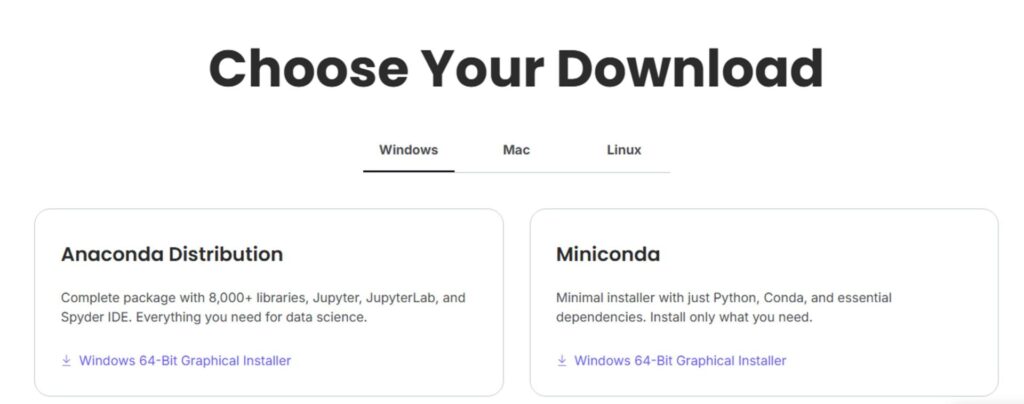

Anacondaのセットアップ


OpenAIのPythonライブラリをインストール
Anacondaをそのままインストールしただけでは、OpenAIのPythonライブラリはインストールされいないので、手動で追加インストールを行います。
Anaconda Promptの起動


Anaconda Promptにおける対応

pip install openai

Screenshot

